
Cara Mempercepat Loading Website WordPress – Kecepatan akses situs web sebagai salah satunya aspek terpenting yang hendak memperngaruhi peringan website itu di SEO, makin cepat web maka semakin baik juga status atau rangking di mesin perayap dan akan mempunyai kesempatan semakin besar untuk diperlihatkan di halaman khusus penelusuran google.
Baca Juga : Cara Membuat Sitemap
Ada 2 factor yang dapat memengaruhi kecepatan loading web wordpress yakni optimisasi di scrip wordpres atau lakukan optimisasi di web wordpress (termasuk optimisasi gambar) dan tweak atau kecepatan akses server yang kita pakai,makin cepat server yang dipakai maka semakin baik juga kecepatan web wordpress kita.
Baca Juga : Cara Membuat Anchor Text
Di sini saya cuman akan memberi langkah yakni optimisasi di web wordpress.
Langkah Mempercepat Loading WordPress (optimisasi wordpress)
Ada 3 langkah untuk optimisasi di wordpress, yang pertama dengan optimisasi script wordpress, dengan optimisasi gambar yang kita unggah di wordpress, dan yang terkhir meng ngaktifkan gzip compression.
Optimasi script wordpress (memakai plugin Autoptimize)
Untuk langkah yang pertama anda dapat pakai plugin Autoptimze, langkah menginstal lumayan gampang, lewat menu Plugins -> Add New , catat dan mencari plugin Autoptimze, apabila sudah bertemu langsung click install.
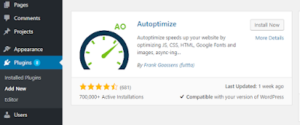
Sesudah terinstall dan diaktifkan, cara setelah itu men-setting plugin Autoptimze itu, di menu Seting -> Autoptimze untuk menyaksikan komposisi pluginnya, secara standar, Autoptimze telah lakukan optimisasi secara automatis, sehingga kita tidak perlu untuk lakukan peralihan yang memiliki arti juka tidak dibutuhkan.
Baca Juga :
- Jasa Website Kediri
- Jasa Website Surabaya
Supaya bisa ketahui perlu lakukan peralihan di autoptimize ialah dengan memeriksa web kita di GTMetrix, saksikan di hasilnya telah bagus apa belum, bila belum anda dapat lakukan tweak komposisi di plugin autoptimize.
Memperkecil Ukuran Gambar
Sesudah lakukan optimisasi dengan Autoptimize, cara seterusnya yang perlu anda kerjakan dengan mengecilkan size gambar yang di unggah di wordpress, ada 2 langkah yang dapat dipakai untuk mengecilkan size gambar, yang pertama dapat dengan mengecilkan gambar manual saat sebelum di unggah dengan web pengompress gambar online seperti Tinypng, yang ke 2 dapat memakai plugin untuk mengompres gambar yang telah di unggah, saya sendiri memakai plugin WP Smush, mengatur automatis supaya bisa mengompres di saat kita usai meng unggah gambar.
#Mengaktifkan gzip compression
Langkah ini biasa saya pakai untuk percepat loading web wordpress, yakni dengan aktifkan gzip compression di file.httaccess ,berikut scrip dan langkah menempatkan nya.
– Copy script di bawah ini
<IfModule mod_deflate.c>
  # Compress HTML, CSS, JavaScript, Text, XML and fonts
  AddOutputFilterByType DEFLATE application/javascript
  AddOutputFilterByType DEFLATE application/rss+xml
  AddOutputFilterByType DEFLATE application/vnd.ms-fontobject
  AddOutputFilterByType DEFLATE application/x-font
  AddOutputFilterByType DEFLATE application/x-font-opentype
  AddOutputFilterByType DEFLATE application/x-font-otf
  AddOutputFilterByType DEFLATE application/x-font-truetype
  AddOutputFilterByType DEFLATE application/x-font-ttf
  AddOutputFilterByType DEFLATE application/x-javascript
  AddOutputFilterByType DEFLATE application/xhtml+xml
  AddOutputFilterByType DEFLATE application/xml
  AddOutputFilterByType DEFLATE font/opentype
  AddOutputFilterByType DEFLATE font/otf
  AddOutputFilterByType DEFLATE font/ttf
  AddOutputFilterByType DEFLATE image/svg+xml
  AddOutputFilterByType DEFLATE image/x-icon
  AddOutputFilterByType DEFLATE text/css
  AddOutputFilterByType DEFLATE text/html
  AddOutputFilterByType DEFLATE text/javascript
  AddOutputFilterByType DEFLATE text/plain
  AddOutputFilterByType DEFLATE text/xml

  # Remove browser bugs (only needed for really old browsers)
  BrowserMatch ^Mozilla/4 gzip-only-text/html
  BrowserMatch ^Mozilla/4\.0[678] no-gzip
  BrowserMatch \bMSIE !no-gzip !gzip-only-text/html
  Header append Vary User-Agent
</IfModule>
– Selanjutnya membuka cpanel kalian, File manajer -> Public_html -> mencari file.htaccess dan ubah file, bila tidak ada click seting di sudut kanan trus berikan contreng show hidden filles selanjutnya save.
– Apabila sudah terbuka file.htaccess nya, paste code tadi dicopy, dapat di letakan di atas code wordpress atau di bawah nya.
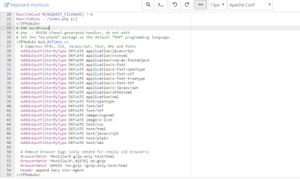
– Click save changes
Begitu panduan Cara Mempercepat Loading Website yang dapat saya berikan, bila ada yang ingin di tanya silakan meninggalkan komentar di bawah, mudah-mudahan berguna.

